Claude Code windows、2択で選ぶ30分インストール
Claude Code を Windows で使う方法はネイティブ Windows(PowerShell)と WSL の2択です。公式 Recommended のネイティブルートなら管理者権限もNode.jsも不要、15分で動き始めます。1分で選択肢を絞る判断フローと、それぞれの30分手順、詰まりやすい失敗まで整理しました。
この記事でわかること
- Claude Codeの料金や導入論点が、いまどこまで整理されているか
- 自分の立場なら、どのプランや導入段階を見ればいいか
- 次に読むべき関連記事が、料金・使い方・全体像のどこにあるか

「Claude Code、Windowsで使えますか」。この質問を、今週だけで4回受けました。3人はマーケターと経営者、1人は社内で唯一のエンジニア。共通していたのは、Macではなく Windows を使っている、という1点だけです。
答えは、使えます。公式の対応プラットフォームに Windows が入っていて、インストール方法さえ間違えなければ、30分で動き始めます。問題は、Windowsには複数のインストール経路があって、最初の1分でどれを選ぶかで、その後の体験が変わる点にあります。
この記事を読み終わったあとに、できる3つのこと
- Windowsでclaude codeを動かす2大ルート(ネイティブ Windows・WSL)の違いを、自分の言葉で説明できる
- 自分が選ぶべき1択を、1分の判断フローで決められる
- 選んだルートで30分以内にインストールを終え、最初の1往復を試せる
結論:Windowsで Claude Code は使える。運用ルートは2択
まず3点だけ即答します。
- Claude Code は Windows で使えます。Windows 10 バージョン1809以降、Windows Server 2019以降が対象です
- 運用ルートは主に2つあります。ネイティブ Windows(PowerShell経由)と、WSL(Windows Subsystem for Linux)です
- 最初はネイティブ Windows から試してください。公式ドキュメントが「Recommended」と明記しているルートで、PowerShell に1行打ち込むだけで完了します
以前は「claude codeはLinux環境が前提」という情報が多く出回っていました。現在の公式ドキュメントは、ネイティブ Windows(PowerShell)を「Native Install (Recommended)」として正面に出しています。WSLは「Linuxも並行して使いたい」場合の選択肢として残っていますが、必須ではありません。
「複数のルートがある」と言われると、選ぶだけで時間を使います。判断は後の章で1分で終わらせます。
ネイティブWindowsとWSLの違い。Git Bashはどう位置づけるか
2大ルートの違いと、よく名前が出てくるGit Bashの立ち位置を整理します。
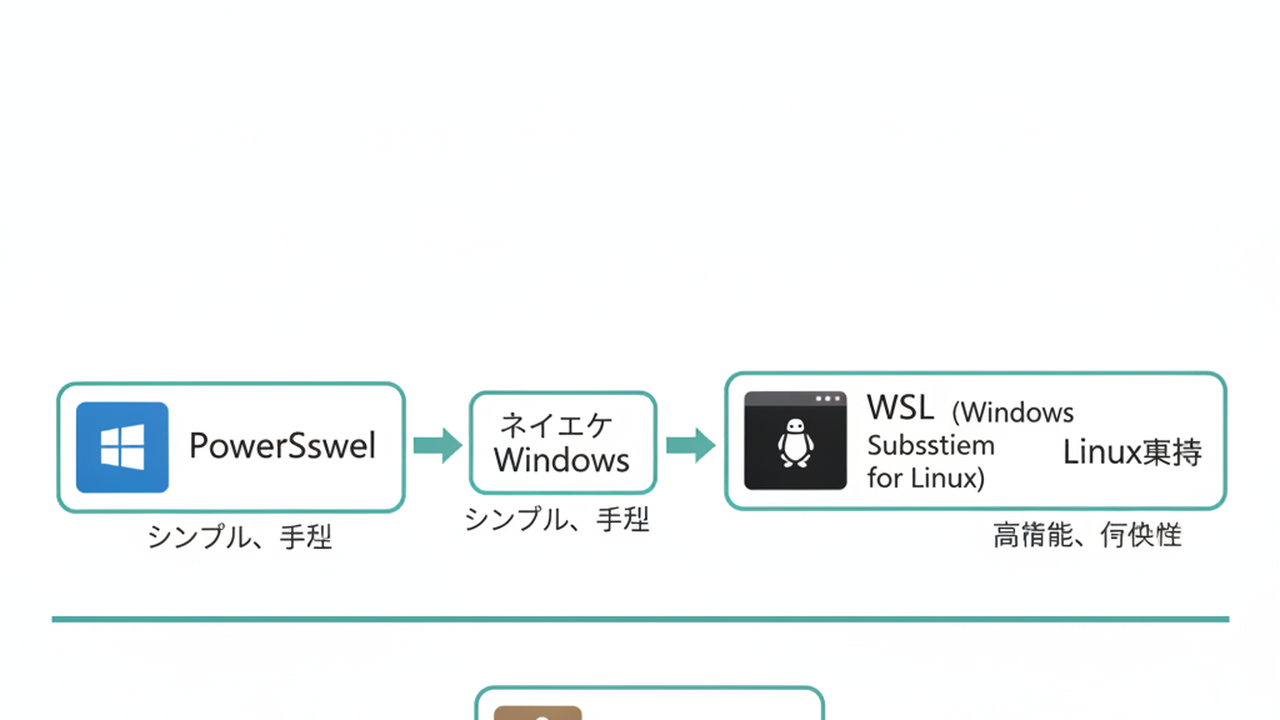
1. ネイティブ Windows(PowerShell経由)。公式Recommendedのルート
Windows に最初から入っているPowerShell、またはコマンドプロンプト(CMD)から直接 Claude Code を動かす方法です。公式インストーラを1行実行するだけで入ります。Node.jsや追加ソフトウェアは不要です。
セットアップ時間は10〜15分。Windowsのファイルパス(C:\Users\...)がそのまま使えるので、フォルダの行き来で書き方に戸惑うことがありません。公式ドキュメントが「Native Install (Recommended)」と表記しているルートです。
2. WSL(Windows Subsystem for Linux)。Linux開発環境も使いたい場合
Windows の中にUbuntuなどのLinux環境を1つ動かす仕組みです。マイクロソフトが公式に提供していて、無料で使えます。Claude Code をWSL上で動かすことで、Linuxのシェルスクリプトや各種ツールと組み合わせやすくなります。
セットアップ時間は20〜30分(PC再起動を1回はさむ)。既にLinux開発に慣れている方、Linuxを前提に設計されたMCPサーバーを使う予定がある方、またはsandboxed command execution(ファイルシステム操作の安全な隔離)が必要な方に向きます。公式ドキュメントでは、ネイティブ Windows はサンドボックス非対応、WSL 2 はサンドボックス対応と明記されています。
3. Git Bash。ネイティブ Windowsの補助として使う
Git for Windowsと一緒に入ってくるBash互換のシェルです。ネイティブ Windows環境で「bashのコマンドも少し使いたい」場面の補助として機能します。
「これから始める」という方が、Claude Code のためだけにGit Bashを選ぶ必要はありません。ネイティブ Windows(PowerShell)の方がシンプルに動くからです。既にGit Bashを日常使いしているなら、そのままclaude codeも動かせます。
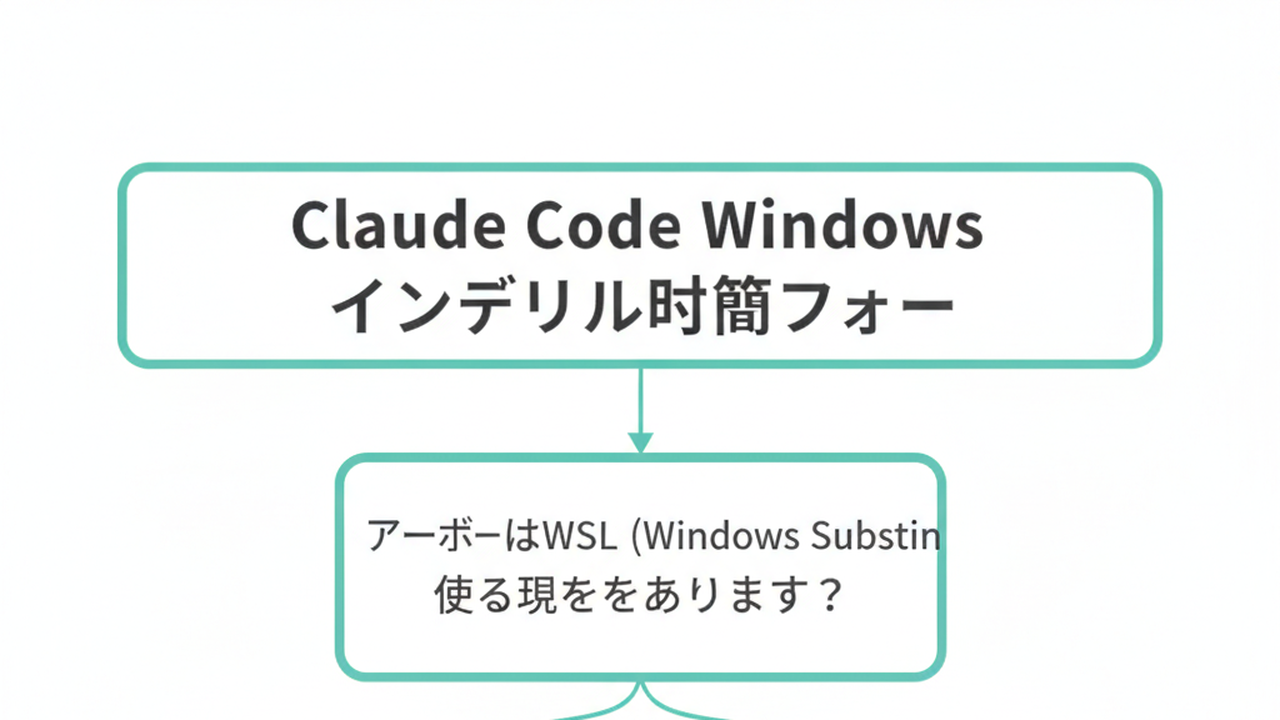
判断フローは1つだけです
- WSLを使いたい理由がある(Linuxツールと組み合わせたい・Linux前提のMCPを動かす・sandboxed command executionが必要)→ WSL
- それ以外 → ネイティブ Windows(PowerShell)
Git Bashは、PowerShellで始めて「bashのコマンドが必要になった時」に追加で考えれば十分です。
ネイティブWindowsで始める。公式Recommendedの30分手順
公式が「Native Install (Recommended)」と示しているルートを手順化します。管理者権限は不要です。
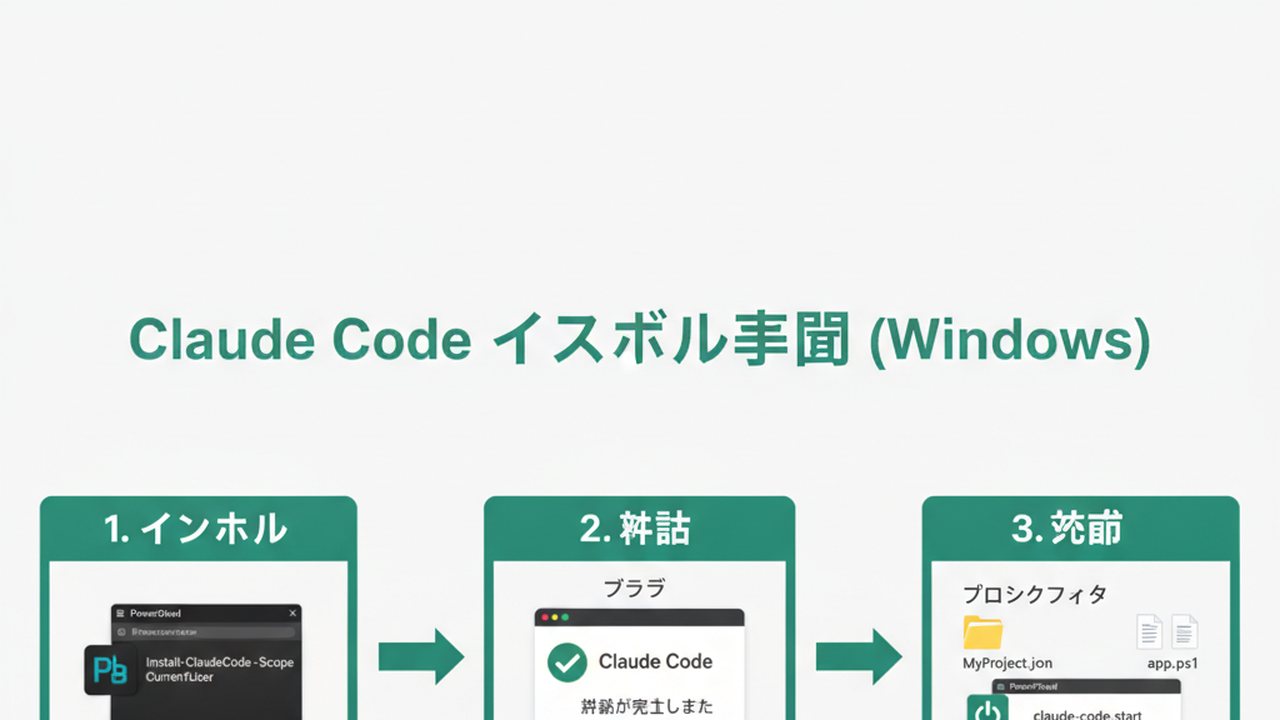
手順1: PowerShellでインストールコマンドを実行する(10〜15分)
スタートメニューで「PowerShell」と検索して起動してください。「管理者として実行」は不要で、通常の起動で大丈夫です。開いた画面に、以下を1行打ち込んでください。
irm https://claude.ai/install.ps1 | iexこれで Claude Code の公式インストーラが自動で走ります。「irm」はインターネットからファイルを取得するPowerShellのコマンドで、「iex」はそれを実行する指示です。内部で何をしているかを理解する必要はなく、1行で全部やってくれます。
WinGetが入っている環境(Windows 11、または更新済みのWindows 10)では、以下でも同じ結果になります。
winget install claudeどちらで進めても大丈夫です。
インストールが終わると claude コマンドが使えるようになります。claude --version を打って、バージョン番号が表示されれば成功です。
手順2: claudeコマンドで起動して認証する(5分)
PowerShellのまま claude と打って起動してください。
初回は自動でブラウザが立ち上がり、Anthropicのログイン画面が出ます。普段Claude(チャット版)を使っているメールアドレスでログインしてください。完了するとブラウザが閉じて、PowerShellに認証完了のメッセージが戻ってきます。
手順3: プロジェクトフォルダで動かしてみる(15分)
試したいフォルダに移動して claude を起動します。例えばデスクトップに test というフォルダがある場合:
cd C:\Users\あなたのユーザー名\Desktop\test
claude
ネイティブWindowsでは C:\Users\... というWindowsのファイルパスがそのまま使えます。フォルダ移動で書き方に迷う必要がありません。
対話画面が立ち上がったら、「このフォルダを要約して」と日本語で打ってみてください。返答が日本語で返ってきたら、運用は始まっています。
日本語返答の安定化については、Claude Code 日本語で使える、設定3つと英語が残る箇所で扱ったCLAUDE.mdの設定をそのまま転用できます。
WSLで始める。Linux開発環境も並行したい場合の手順
「Linuxのツールも使いたい」「MCPサーバーをLinux環境で動かしたい」という方向けの手順です。セットアップに20〜30分かかりますが、一度入れてしまえばLinux環境として安定します。
手順1: WSLをインストールする(10分・PC再起動含む)
スタートメニューで「PowerShell」と検索し、右クリックで「管理者として実行」を選びます。以下のコマンドを1行打ち込んでください。
wsl --installこれでUbuntuが自動でインストールされます。終わったらPCを再起動してください。再起動後、Ubuntuの初回セットアップ画面が立ち上がって、ユーザー名とパスワードを設定します。ここで設定したものが、WSL内のあなたのアカウントになります。
WSLのインストールには管理者権限が必要です。会社支給PCで「管理者として実行」ができない場合、情シスに「WSLを入れたい」と伝えてください。理由を聞かれたら「Claude Codeという開発ツールを使うため」で通じるはずです。WSLが入れられない環境では、前の章のネイティブWindowsで進めてください。
手順2: claude codeをインストールする(5分)
Ubuntuのターミナルで、以下を1行打ち込みます。
curl -fsSL https://claude.ai/install.sh | shこのコマンドが何をしているかというと、Anthropicの公式サイトからインストールスクリプトを取ってきて、その場で実行しています。終わると claude コマンドが使えるようになります。claude --version を打ってバージョン番号が表示されれば成功です。
手順3: claudeを起動して認証する(5分)
claude と打つと、初回は自動でブラウザが立ち上がってAnthropicのログイン画面が出ます。ネイティブWindowsの場合と同じ流れで、メールアドレスでログインしてください。認証完了のメッセージがターミナルに戻ってきます。
次に、プロジェクトフォルダへ移動します。WSLからWindowsのCドライブを見る場合、/mnt/c/ が起点になります。
cd /mnt/c/Users/あなたのユーザー名/Desktop/test
claude
ここがネイティブWindowsと違う点です。WSLでは C:\Users\... ではなく /mnt/c/Users/... という書き方になります。最初だけ戸惑いますが、1〜2回で慣れます。「/mnt/c/ がWindowsのCドライブ」と一度覚えてしまえば、あとは感覚的に操作できます。
Windowsで詰まりやすい3失敗。回避策をセットで覚える
手順通りに進めても詰まる場所が3つあります。先に知っておくだけで、精神衛生が変わります。
失敗1: 日本語パスでファイルが見つからない
C:\Users\田中\Desktop\test のように日本語を含むパスでclaude codeを起動すると、ファイルが認識されない、文字化けするといった挙動が出ることがあります。
回避策は1つ、英数字だけのフォルダに作業フォルダを移すことです。例えば C:\Projects\ というフォルダを新しく作って、そこにプロジェクトを置く形にしましょう。Windowsのユーザー名が日本語の場合(C:\Users\田中が初期状態)は、最初から C:\Projects\ 配下で運用する方が安全に運べます。
失敗2: 管理者権限がなくてWSLが入らない
WSLのインストールでは管理者権限が必要です。会社支給PCで「管理者権限が必要です」と表示された場合、個人では解決できません。
情シスへの依頼文の参考:「Claude Code(Anthropic社のAI開発支援ツール)の利用にあたり、Windows Subsystem for Linux(マイクロソフト公式機能)の有効化をお願いします。仮想化機能の有効化が必要です。」
WSLが入れられない環境では、ネイティブ Windows(PowerShell経由)で進めてください。ネイティブWindowsのインストールは管理者権限不要で動かせます。
失敗3: APIキーが反映されない
claude codeは基本的にブラウザ認証で動きます。APIキーを別途使いたい場合、環境変数 ANTHROPIC_API_KEY を設定する必要が出てきます。ここで詰まるのが、ネイティブ Windows環境とWSL環境で、環境変数の設定先が別物だという点です。
- ネイティブWindowsで設定: PowerShellで
[System.Environment]::SetEnvironmentVariable("ANTHROPIC_API_KEY", "sk-...", "User") - WSLで設定: Ubuntuターミナルで
~/.bashrcにexport ANTHROPIC_API_KEY=sk-...を追記
ネイティブWindowsに設定したキーはWSLからは見えないし、その逆も同様です。「両方で動くようにしたい」なら両方に設定が必要です。手元の感触では、どちらか1つの環境に絞った方が運用がシンプルでした。
claude codeの課金は、ブラウザ認証の場合は契約プランで動きます。APIキーを使う場合は従量課金になるので、最初はブラウザ認証のまま進める方が予算が読みやすいです。料金体系についてはClaude Code 料金、月3千〜3万円の見方を参照してください。
FAQ。非エンジニアからよく出る3つの疑問
Q1: 非エンジニアでも本当にWindowsで使えますか?
使えます、と即答できます。ネイティブWindowsのインストール手順なら、PowerShellに1行打ち込むだけです。管理者権限も追加ソフトも不要なので、最初のハードルはかなり低い。
実際に僕の周りで、マーケター・経営者・店舗オーナーがclaude codeをWindowsで動かしている例があります。共通しているのは「インストールの15分だけ集中した」こと。一度動かしてしまえば、あとは日本語でやり取りするだけの世界です。
claude codeが何ができるかについては、Claude Code できること8用途、非エンジニア向け実例で具体例を整理しました。
Q2: 管理者権限がない会社PCでも動きますか?
ネイティブ Windows(PowerShell経由)なら、管理者権限なしでインストールできます。irm https://claude.ai/install.ps1 | iex を実行するPowerShellは、「管理者として実行」しなくて大丈夫です。
ただし、社内のセキュリティポリシーで「業務外のソフトウェア導入禁止」となっている場合は、技術的に動かせても運用上の許可が別途必要になります。情シスに「業務で使いたい」と相談するのが先です。
Q3: MacやLinuxとの違いはありますか?
MacとLinuxは、claude codeが設計時に想定している標準環境です。最初から素直に動きます。Windowsは「ネイティブで動かす」か「WSLという緩衝材を1枚はさしてLinux環境にする」かの選択が1つ増える、と理解してください。
機能差はほぼありません。動かしてしまえば、生成されるコードも返答もMacと変わらない。差が出るのは、トラブル時の検索情報の量です。「Claude Code error」で検索するとMac/Linuxの事例が多く、Windows固有の問題は情報が少なめでした。エラーキーワードに「windows」を足して検索する習慣を持っておくと解決が早くなります。
claude codeの基本的な使い方については、Claude Code 使い方、コードが書けない人の運用フローで書いた手順がそのままWindowsでも適用できます。
まとめ。今週やる3アクション
claude codeのWindows対応は、思っているより素直です。公式のRecommendedはネイティブ Windows(PowerShell経由)で、管理者権限もNode.jsも不要です。1行コマンドでインストールが完了します。
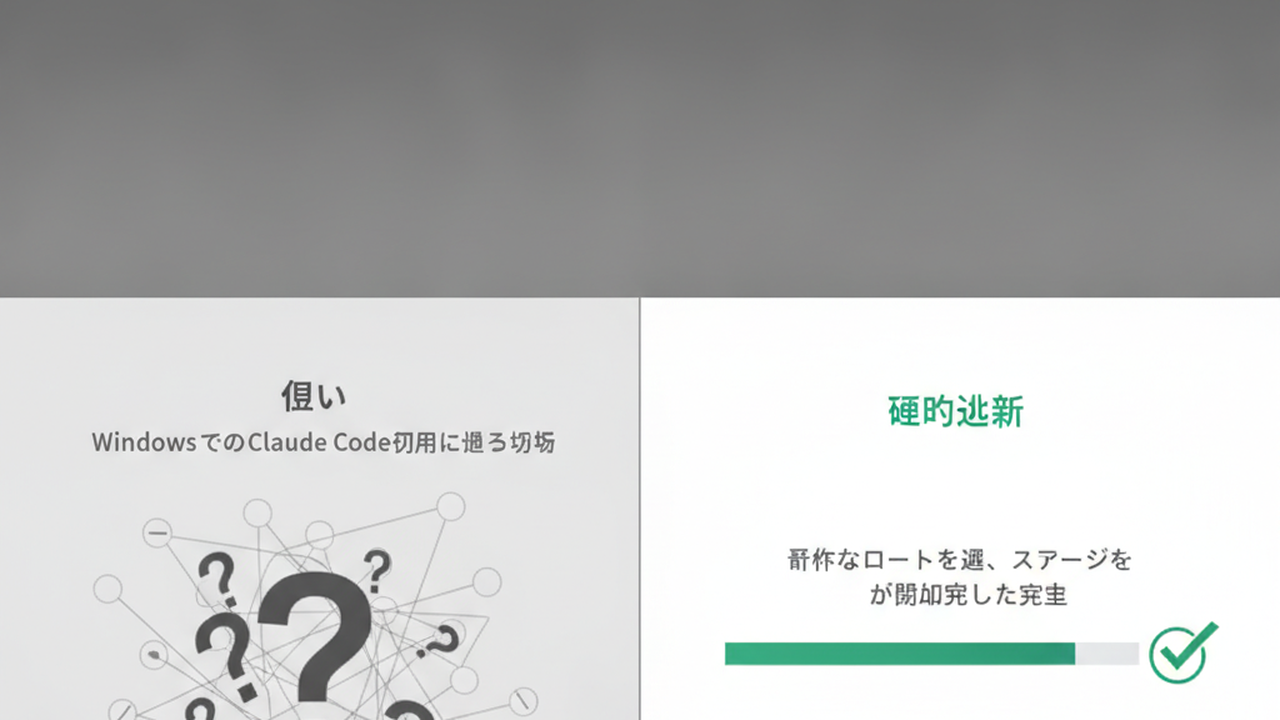
今週やってほしいことを3つに絞りました。
- 自分のWindowsバージョンを確認する(5分)。スタートメニューで
winverと打つか、設定→システム→バージョン情報を開いてください。Windows 10 バージョン1809以降、またはWindows 11なら問題ありません - PowerShellでインストールを実行する(15分)。
irm https://claude.ai/install.ps1 | iexを打って、ブラウザ認証まで済ませる。これだけです - プロジェクト1つでclaude codeを起動して、1往復試す(15分)。「このフォルダを要約して」を日本語で打つだけでいい。返答が返ってきたら運用は始まっています
合計35分です。週末の午前中に終わります。
「Windowsだから無理かも」と思って後回しにしていた方は、今週末のこの35分を確保してみてください。月曜日の朝、もうあなたのPCでclaude codeが動いている状態になります。

AIを使いこなせない方は、この先どんどん差がつきます。僕はAIエージェントを毎日動かして、壊して、直して、また動かしてます。そういう泥臭い実践の記録をここに書いてます。理論は他の方にお任せしました。僕は動くものを作ります。朝5時に起きてウォーキングしてからコードを書くのがルーティンです。