Claude Code 始め方、3つの判断と最初のコマンドまで30分
「Claude Code 始め方」で止まっている非エンジニアへ。インストール前に決める3つの判断、30分で動かす最短経路、最初の3コマンドで体感が変わるところまで、僕が業務で踏んだ手順を順に並べました。
この記事でわかること
- Claude Codeの料金や導入論点が、いまどこまで整理されているか
- 自分の立場なら、どのプランや導入段階を見ればいいか
- 次に読むべき関連記事が、料金・使い方・全体像のどこにあるか
「Claude Code、使い方を一から教えてくれませんか」
先月の相談の半分以上が、この質問でした。ただ、よく話を聞くと、相談者の多くは「使い方」の前で止まっています。インストールに踏み出せない、料金が判断できない、最初に何を試せばいいかが決まらない、の3点です。
そういう状態で「使い方」記事を読んでも、頭に入りません。読み始める前に、判断を3つ済ませる必要があります。今日は3つを順に並べます。インストール「前」に決めること、30分で動かすまでの最短経路、最初の3コマンドで体感が変わるところまで。すべて、僕が業務で実際に踏んだ手順から逆算しています。
参照: Anthropic公式『Claude Code overview』、Anthropic公式『Set up Claude Code』、Anthropic公式『Claude Code quickstart』
「Claude Code 始め方」で止まる人が増えている理由
検索エンジンで「Claude Code 始め方」と打つ人が、今年に入って明らかに増えています。僕が普段使っているSEOツールでも、関連キーワード群の上位に「始め方」が安定して入ってきました。月間検索数の具体値はツールごとにばらつくので割愛します。ただ、「使い方」と並ぶ受け皿キーワードに育ったのは観測できる事実です。
この増加には理由があると、僕は見ています。

1つは、Claude Codeの位置づけが変わったことです。当初はエンジニア向けのCLIツールという紹介が中心でした。ただ、2026年5月にRUNTEQが非エンジニア向けのClaude Codeコースを開講しています(RUNTEQ公式)。6月にはKDDIアジャイル開発センターがClaude Enterpriseを全社展開しました(PR TIMES)。「エンジニアじゃない人が触る前提」の動きが、教育・法人の両側で同時に立ち上がっています。
もう1つは、検索者の不安の質が変わったことです。これは僕の体感の話になりますが、相談に来る人の多くが同じことを口にします。「料金は何となく読めた、機能も大体わかった、でも最初の1コマンドにたどり着けない」、と。「使い方」記事を読んでわかったのは、「自分はもっと手前で詰まっている」だったということでしょう。
ここで紛らわしいのが、「使い方」と「始め方」の境界です。僕の運用では、こう分けています。
- 始め方: インストール前の判断、環境構築、最初の1コマンドまで(今日の記事)
- 使い方: 初日に何を3ステップでやるか、業務にどう適用するか(Claude Code 使い方)
- 料金: 5プランの違いと、個人試用・法人PoC・本番導入の月額試算(Claude Code 料金)
「始め方」記事で扱うのは、インストールに踏み出す決断と、30分後に画面に何が起きているかまでです。その先の「業務での使い方」は別記事に任せます。これから入る人は、今日の記事だけで足ります。
インストール前に決める3つの判断
最初に時間を使うのは、PCの設定ではありません。判断を3つ済ませることです。ここを飛ばすと、インストール後に「思っていたのと違う」で止まります。
判断1: どのプランで始めるか
2026年6月時点、個人向け価格は3段です。Pro $20/月、Max 5x $100/月、Max 20x $200/月。法人向けプランについては、Claude CodeのTeam/Enterprise利用条件が別立てで案内されているため、Help Center『Claude CodeとTeam・Enterpriseプラン』で最新条件を確認してください。個人向けの単価出典はAnthropic公式pricingです。
最初の判断は、ProとMaxの間にあります。僕の推奨は、Proで始めることです。理由は2つ。
- Proは月$20で、利用上限の範囲内で動く(Anthropic公式『Manage costs』)。最初の1週間で上限に達するほどの使い方は、非エンジニアには起こりにくいと観測しています
- Maxへの切り替えは月単位でいつでもできます。最初からMaxに振る合理性は、業務で1日2〜3時間以上Claude Codeを使う見通しが立ってからで十分です
法人で複数人が使う場合は、Team/Enterpriseプランの条件を上記Help Centerで確認してから動いてください。プラン比較の詳細はClaude Code 料金に整理しました。
判断2: どの端末で動かすか
Claude Codeは、macOS、Linux、Windowsに公式対応しています(Anthropic公式『Set up Claude Code』)。WindowsはWSL(Windows Subsystem for Linux)経由のほか、PowerShellやWinGetを使ったネイティブ導線も公式に案内されています。最初の判断は「自分の主機をそのまま使うか、別端末を立てるか」です。
非エンジニアの相談者でいちばん多いのは、Windowsを主機にしている人。WSL経由の場合は「Windowsの中にLinuxの動作環境を入れる仕組み」の準備が1段挟まります。Microsoft公式の手順に従えば30分で導入できます。ただ、初日の30分で起動まで到達したい場合は注意がいります。WSL導入だけで30分が溶けるリスクは、見ておくほうがいいです。
僕の運用では、Windows主機の人には「最初の1週間はmacOSかLinuxの端末を借りる」を勧めています。会社にMacの貸出枠があれば、それを使う。なければ、家族のMacBookでも構いません。最初の体験で詰まる確率を下げるのが、続けられる人と続かない人の境目になります。
判断3: 最初に何の業務で試すか
「始める前」の判断で、いちばん抜けやすいのがこれです。「とりあえず入れて、何かやってみる」では、30分後に画面の前で固まります。
僕が非エンジニアの相談者に最初に出す業務は、3つです。
- ファイル整理: 散らかったフォルダを、Claude Codeに「中身を見て整理して」と指示する
- 議事録要約: 録音文字起こしを渡して「決定事項とToDoだけ抜き出して」と指示する
- 業務手順書化: 自分の口頭説明を渡して「これを新人向けの手順書にして」と指示する
どれもコーディングではないです。ただ、Claude Codeがファイルを読み、ファイルを書ける性質を、最初の30分で体感できます。「自分の業務のうちのどれをClaude Codeに渡すか」を、インストール前に1つ決めておくこと。これで、最初の30分の体験が決まります。
30分で動かす最短経路
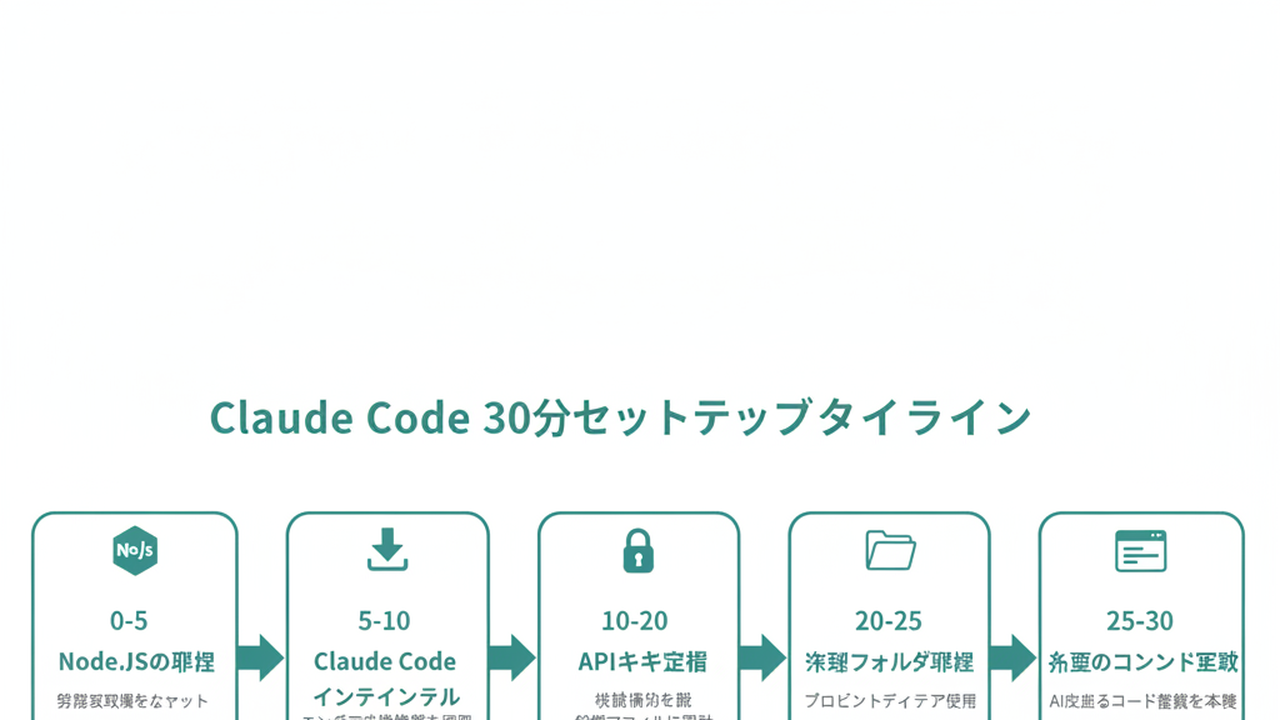
判断3つが済んだら、ここから30分です。タイムラインで並べます。
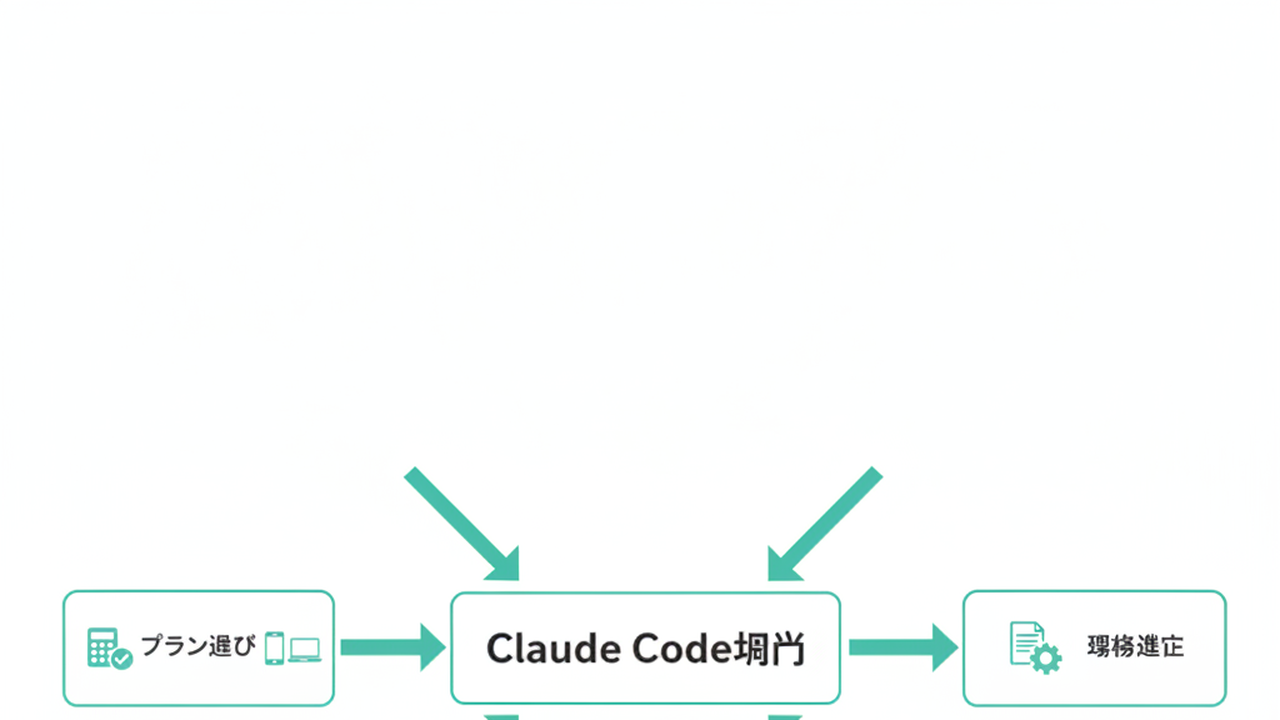
0〜5分: Node.jsの準備
Claude Codeのインストール方法は2系統あります。1つはnpm経由のグローバルインストール、もう1つはAnthropic公式のネイティブインストーラー経由(Anthropic公式『Set up Claude Code』)。今日はnpm経由を前提に進めます。npm経由を選ぶ理由は、後から別のJSベースのツールを入れる際にも環境を流用できるためです。
最初の確認は、Node.jsが入っているかどうか。ターミナルを開いて「node -v」と打ちます。v18以上の数字が返ってくれば問題なし。「コマンドが見つかりません」と返ってきた場合は、Node.js公式から推奨版を入れてください。所要は5分以内に収まります。
5〜15分: npmでclaude codeをインストール
ターミナルで「npm install -g @anthropic-ai/claude-code」と打ちます。途中で権限エラーが出る場合がありますが、これは後の「つまずき関門」で扱います。インストール完了後、「claude —version」でバージョンが返ってくれば成功です。
ここまでで10分前後。多くの人がここで「あ、入った」と少し笑顔になります。
15〜20分: プロジェクト用フォルダで claude を起動
次は、Claude Codeを動かすフォルダを決めます。デスクトップに「claude-test」という空のフォルダを作って、ターミナルでそのフォルダに移動。そのうえで「claude」とだけ打ちます。
Claude Codeは「現在いるフォルダの中身」を作業対象として扱う設計です。間違って「Documents」直下で起動すると、業務文書まで作業範囲に入る恐れがあります。最初の起動は、必ず空フォルダで行ってください。
20〜30分: ブラウザ認証
「claude」を初めて起動すると、ブラウザが立ち上がってAnthropicアカウントへのログイン画面が出ます。手持ちのProアカウントでログインすればOK。認証が終わるとターミナルにプロンプトが戻り、「>」のような入力待ち記号が現れます。
ここまでで30分前後。画面には、これから対話するためのプロンプトが1行光っているだけです。何も起きていないように見えて、ここがスタート地点になります。
最初の3コマンドで何が変わるかを体感する
30分経って起動した直後、何を打つかで体感が変わります。僕が非エンジニアの相談者に渡している最初の3コマンドは、これです。

コマンド1: このフォルダにあるファイルを整理して
事前に、空のclaude-testフォルダにダミーファイルを5〜10個放り込んでおきます。画像、PDF、Excel、テキスト、何でもOK。そのうえで、Claude Codeのプロンプトにこう打ちます。
「このフォルダにあるファイルを、種類別にサブフォルダを作って整理してください」
Claude Codeは、フォルダの中身を読み、移動先を提案し、実行の許可を求めてきます。許可すると、ファイルが種類別に並べ替えられます。所要は1〜2分。
このコマンドで非エンジニアが体感するのは、「自分のPCの中身を、自然言語の指示で動かせる」という事実です。ターミナルのコマンドを覚える必要はないし、プログラミングの知識も不要。指示文を日本語で書くだけで、ファイル操作が走ります。ここで多くの相談者が、初めて「これは違うものだ」と気づきます。
コマンド2: この議事録から決定事項とToDoだけ抜き出して
次は、文章処理。録音から起こした議事録テキストファイルを、フォルダ内に置きます。1,000字程度の長さで構いません。そのうえで、こう打ちます。
「議事録.txtを読んで、決定事項とToDoだけ箇条書きで抜き出してください。担当者と期限がわかるものは併記してください」
Claude Codeは、テキストを読み、構造化して箇条書きで返してきます。所要は30秒前後。
このコマンドで体感できるのは、「読んで整理する作業を、自分の隣でやってくれる存在ができた」という感覚です。議事録の整理は、これまで自分でやるか、別ツールに貼り付けて回すか、でした。Claude Codeを起動している間は、その作業がフォルダ内で完結します。
コマンド3: この作業手順を新人向けに書き直して
3つ目は、文書生成。自分の口頭説明をスマホのメモアプリで起こしたテキスト(500字程度でOK)を、フォルダ内に置きます。そして、こう打ちます。
「手順メモ.txtを読んで、新人が読んでもわかるように、見出し付きの手順書に書き直してください。専門用語には簡単な説明を加えてください」
返ってくるのは、見出しと番号付きステップで整理された手順書です。所要は1分前後。
ここで体感するのは、「自分の頭の中にしかなかった作業を、文書化できる手段ができた」という感覚です。多くの非エンジニアにとって、業務の自動化以前に「自分のやり方を言語化する」が壁になっています。Claude Codeは、その言語化の途中までを引き受けてくれます。
最初の30分後に、この3コマンドを打つ。ここまで進めば、Claude Codeは「便利なAI」ではなく「机に座っているもう1人」として認識が変わります。
つまずきやすい3つの関門と回避法
ここまで読んで「やってみよう」と思った人ほど、最初の30分で詰まる可能性があります。僕が相談を受けた中で、頻度の高い3つの関門を、回避策とセットで並べておきます。
関門1: Node.jsのバージョン不一致
npmのインストールコマンドを打ったあとに、エラーで止まる人が多くいます。原因の大半はNode.jsのバージョン。古いv14やv16が入ったままだと、互換エラーが返ってきます。
回避策は2つあります。1つは、Node.jsを最新の推奨版(LTS)に上げる方法。もう1つは、Node.jsのバージョンマネージャー(nvm)でv20を指定する方法です。最初の30分では前者でかまいません。LTS版に上げて、ターミナルを開き直してから「node -v」で再確認してください。
関門2: 権限エラー(macOS/Linux)
「npm install -g」をmacOSやLinuxで打つと、「permission denied」と返ってくる場合があります。これは、グローバルインストール先のフォルダに書き込み権限がないためです。
「sudo npm install -g」で力技で抜けることもできますが、僕は勧めません。後でnpmの権限まわりが歪みます。回避策は、npmのprefixを自分のホームディレクトリ配下に切り替える方法(npm公式の手順書にあります)。10分の作業ですが、ここを丁寧にやっておくと、その後のJS系ツール導入が楽になります。
関門3: 料金枠の使い切り
最初の数日で詰まりやすい3つ目が、料金枠です。Proプランには利用上限があります(Anthropic公式『Manage costs』)。最初の体験で楽しくなって長文ファイルを連続で投げると、上限に引っかかる可能性があります。
回避策は、最初の1週間は「短い指示を多く回す」運用に倒すこと。長文の処理は、自分が「何を頼みたいか」が定まってから投げるほうが、結果も枠の使い方も安定します。料金設計の詳細はClaude Code 料金で扱いました。
始めた後の最初の1週間で何をやるか
30分で動かして、最初の3コマンドで体感が変わって、つまずきも乗り越えた。そこから先の1週間で、定着するか・離脱するかが分かれます。
僕が相談者に渡している1週間メニューは、こうです。
- Day 1〜2: 最初の3コマンドを、別のファイル・別の業務でもう一度試す。同じ指示で結果がどう変わるかを観察する
- Day 3〜4: 自分の業務の中から「これをClaude Codeに渡したい」を3つ書き出す。書き出すだけで使わなくてもよい
- Day 5〜7: 書き出した3つのうち、いちばん簡単なものを1つだけClaude Codeに渡す。うまくいかなくても、修正指示を3回まで出して粘る
ここで大事なのは、「業務の全部をClaude Codeに渡そうとしない」ことです。最初の1週間は、業務の一部、しかも自分が手順を言葉で説明できるものに絞る。これが、続く人と消える人の差になります。
「使い方」の3ステップ実用ガイドはClaude Code 使い方に整理しました。30分の起動を済ませた人は、次にあちらへ進んでください。ノーコード系のAIエージェントも検討に入れたい場合は、ノーコード7ツール比較で確認できます。
まとめ:30分の判断と、最初のコマンドだけ覚えておく
「Claude Code 始め方」で検索して止まっている人に、今日伝えたかったことを並べ直します。
- 始める前の判断は3つだけ: プラン(Proで開始)、端末(macOS/Linux優先、WindowsはPowerShell/WinGetネイティブまたはWSL)、最初の業務(ファイル整理・議事録要約・業務手順書化のいずれか)
- 30分の最短経路は4ブロック: Node.js確認、npmインストール、空フォルダで起動、ブラウザ認証
- 最初の3コマンドは決め打ち: ファイル整理、議事録抜き出し、新人向け手順書化
- 詰まりやすい3関門: Node.jsバージョン、権限エラー、料金枠の使い切り
- 続けるコツ: 最初の1週間は業務の一部に絞り、修正指示3回まで粘る
ここまで進めば、Claude Codeは「使い方を学ぶツール」ではなく「机に座っているもう1人」に変わります。明日の朝、30分だけ空けてください。Pro $20の決済と空フォルダ、それと「何の業務を最初に渡すか」のメモが揃えば、夜には体感が変わっています。
関連記事
- Claude Code 料金、月3千〜3万円の3シナリオ試算 — 個人試用から法人展開まで、プラン別のコストを現実的に試算
- Claude Code 使い方、コードが書けなくても使える3ステップ実用ガイド — 起動後の最初の3ステップで業務適用まで進める実践ガイド
- Claude Code 6倍急伸、JetBrains開発者1万人調査が示す選定の転換点 — 開発者1万人調査で浮かびあがった市場の変化と選定の5軸

AIを使いこなせない方は、この先どんどん差がつきます。僕はAIエージェントを毎日動かして、壊して、直して、また動かしてます。そういう泥臭い実践の記録をここに書いてます。理論は他の方にお任せしました。僕は動くものを作ります。朝5時に起きてウォーキングしてからコードを書くのがルーティンです。