Claude Code 2.1.200 Manual modeデフォルト化、今日確認すべき3変更
Claude Code 2.1.200でManual modeがデフォルトに変わった。AskUserQuestion自動続行デフォルトオフ・Chrome GA・/datavizスキル追加の3変更を実務目線で整理する
この記事でわかること
- Claude Codeの料金や導入論点が、いまどこまで整理されているか
- 自分の立場なら、どのプランや導入段階を見ればいいか
- 次に読むべき関連記事が、料金・使い方・全体像のどこにあるか
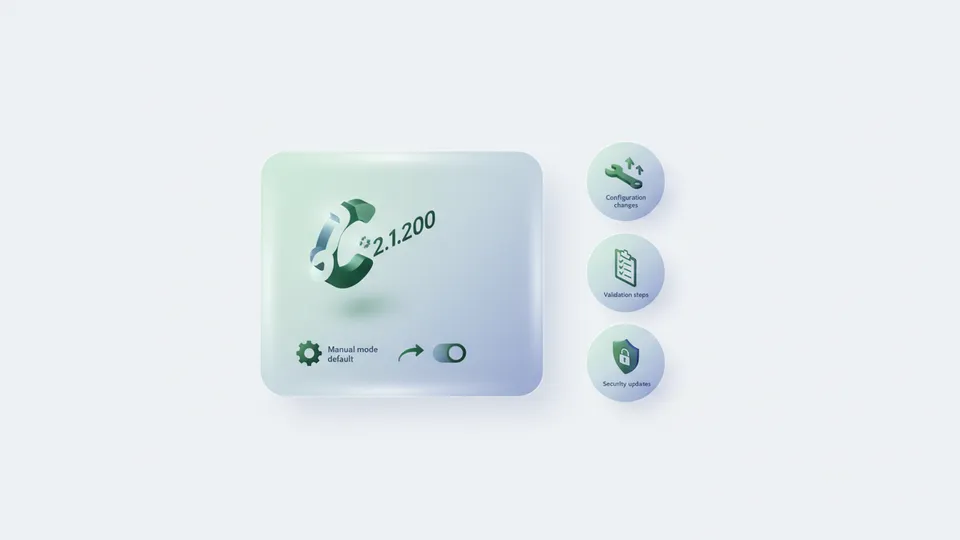
7月3日、Claude Codeが2.1.200にアップデートされた。CLIの変更件数は17件。その中で今日確認しておきたい変更が3つある。
「アップデートしたら急に承認ダイアログが増えた」「バックグラウンドの処理が途中で止まる」——そういう体験をしている人は、このリリースが直接の原因かもしれない。デフォルトが変わったからだ。設定を変えていなくても、すでに影響を受けている可能性がある。
3点を先に整理しておく。
- Permission modeのデフォルトが
acceptEditsからmanualに変わった - AskUserQuestionのダイアログが自動続行しなくなった
- Claude in ChromeがGAになり、
/datavizスキルが追加された
順番に見ていく。
Manual modeをデフォルトにした理由、Anthropicが変えたかったのは「意図」だ
permission modeには3種類ある。
| モード | 動作 | 主な用途 |
|---|---|---|
| auto(自動) | 全アクションを承認なしで実行 | CI/CD・自動化スクリプト |
| acceptEdits | ファイル編集は自動・コマンド実行は要承認 | 2.1.200以前のデフォルト |
| manual(手動) | 全アクションで都度承認が必要 | 2.1.200以降のデフォルト |
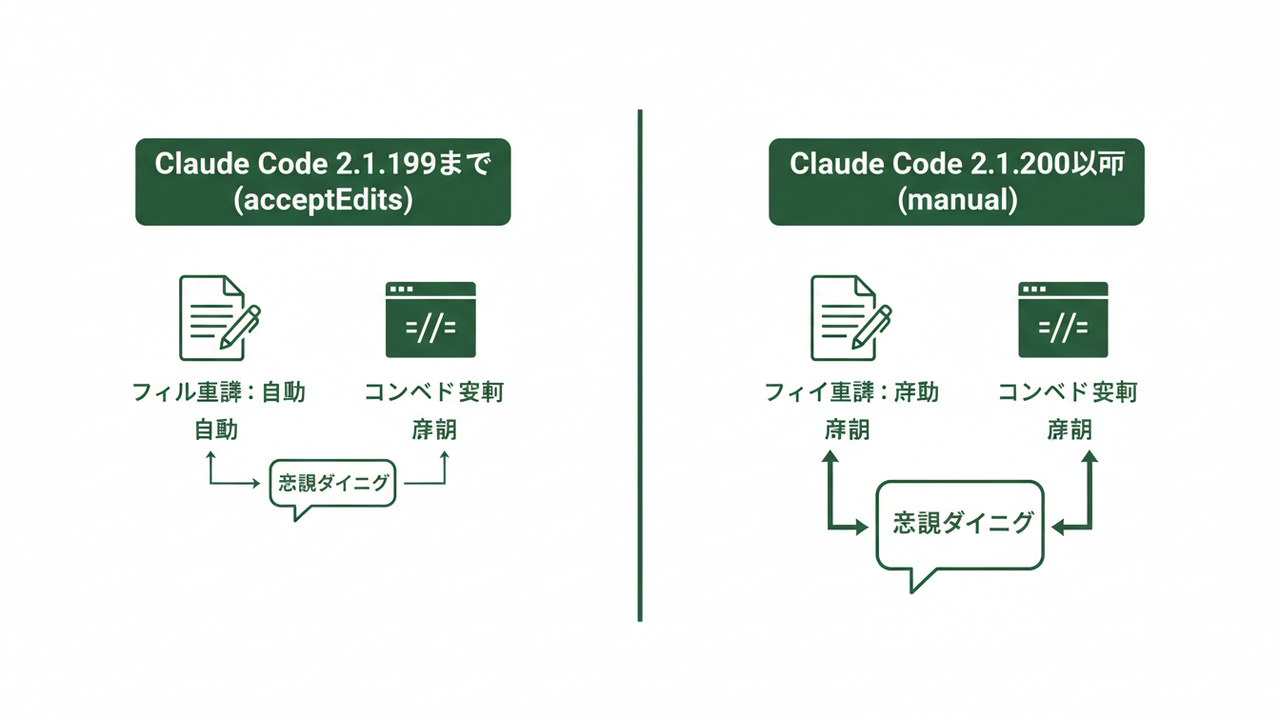
2.1.200以前のデフォルトはacceptEditsだった。ファイルの作成・編集・削除はClaude Codeに任せながら、シェルコマンドの実行だけ確認する設計だ。
これがmanualに変わった。ファイル操作もシェルコマンドも、すべてのアクションで「許可しますか?」が出るようになっている。
一見すると手間が増えたように感じる。私も最初に試した時は「承認を押すだけの作業が増えた」と思った。ただ、少し使い続けると見えてくることがある。
かつてのClaude Codeは「速さ」で差別化してきた。コードを書く・実行する・テストする。その流れを止めずに回すのが価値だった。それでもAnthropicは、デフォルトを安全側に倒す判断をした。
CS出身の私には、この決断の意味がよくわかる。サポート現場では「ツールが自動でやってしまった」という問い合わせが一番困る。エラーログを追っても、どこが意図した操作でどこが自動実行だったかが判別できない。Manual modeは「Claudeが何をしようとしているか」を毎回人間が確認できる設計だ。承認の手間よりも、意図しない実行を防ぐことを優先した判断だと私は読んでいる。
現在の設定を確認するには、以下のどちらかで確認できる。
# CLIでデフォルトモードのヘルプを確認する
claude --help | grep -A3 permission-mode

# ~/.claude.json で設定値を直接確認する
cat ~/.claude.json | grep defaultMode設定ファイルに"defaultMode": "acceptEdits"と書いていた場合、2.1.200にアップデートしても設定が優先される。明示的に設定していた人は変化を感じないはずだ。一方、設定を書いていなかった人は今日からManual modeで動いている。
CIパイプラインでClaude Codeを使っている場合は別途対応が要る。Manual modeでは承認ダイアログが出るため、無人で動くCIが途中で止まる。CI環境では設定ファイルに"defaultMode": "auto"を明示するか、--dangerously-skip-permissionsフラグを使う。
# CI環境での実行例(本番以外・パイプライン限定で使うフラグ)
claude --dangerously-skip-permissions "テストを実行して結果をまとめて"
「dangerously」という名前が付いているのは理由がある。これは意図的な命名で、Anthropicが「便利だが危険なものには危険と明示する」という姿勢を示している。Manual modeをデフォルトにした判断と、根っこは同じだ。
AskUserQuestion自動続行がデフォルトオフに、バッチ処理で詰まる前の確認点
2.1.200のもう一つの変更が、AskUserQuestionの動作だ。
AskUserQuestionとは、Claude Codeが処理の途中で表示する確認ダイアログのことだ。「この作業を続けていいですか?」「出力先のファイルはどちらにしますか?」という質問が典型例だ。バックグラウンドで長時間処理を走らせる時や、複数のタスクが連鎖している場面でよく出てくる。
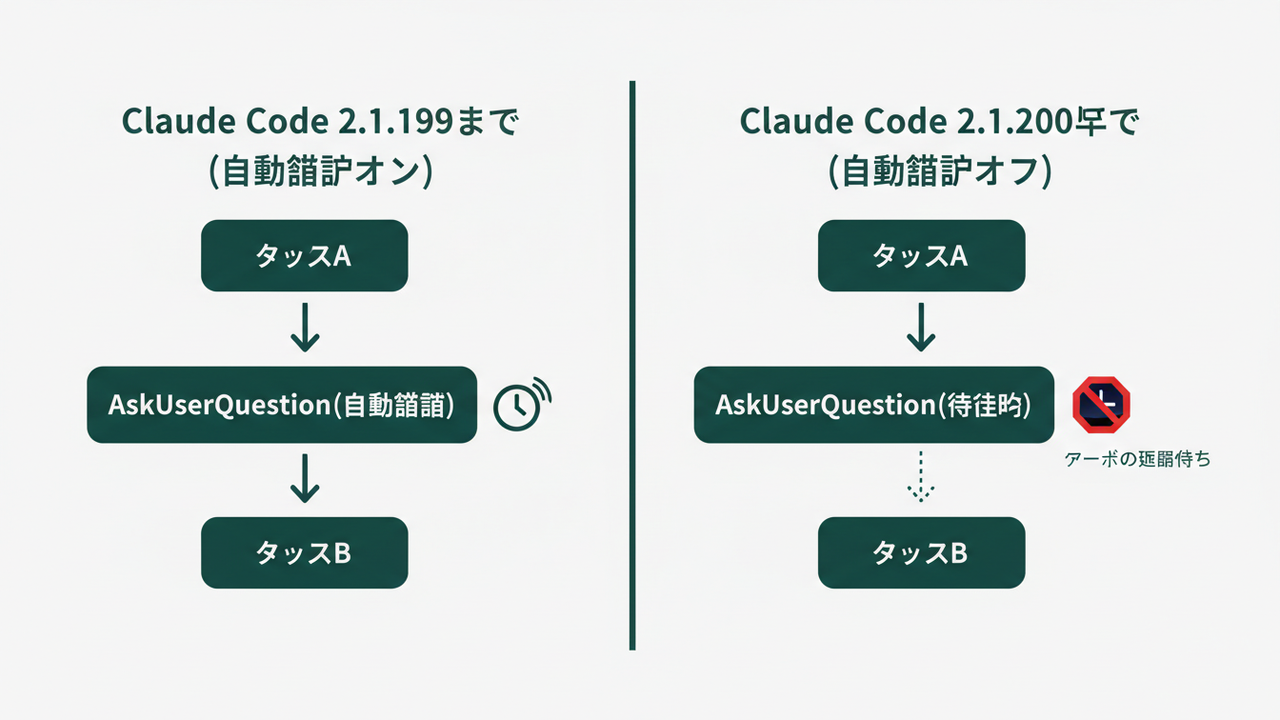
変更前は、このダイアログが一定時間後に「自動続行」されていた。答えなくても処理が勝手に次のステップに進む設計だ。
これが変わった。2.1.200以降、AskUserQuestionは「人間が返答するまで待つ」がデフォルトだ。公式ChangelogのX投稿(@ClaudeCodeLog, 2026-07-03)には、“AskUserQuestion now defaults to not auto-continuing; use idle-timeout via /config to avoid” と明記されている。
従来のauto-continue動作を使い続けたい場合は、/configでidle-timeoutを設定できる。
# /config コマンドで設定UIを開く
/config
# UIが開いたら idle-timeout の値を設定する
この変更が影響しやすいのは、夜間バッチや自動化スクリプトを使っているチームだ。「夜中に走らせて朝に結果を確認する」という使い方をしているチームは要注意だ。AskUserQuestionのダイアログで処理が止まっていることがある。
体験した話を正直に書く。コードリファクタリングのバッチを深夜に走らせた時、翌朝確認したら何一つ終わっていなかった。ターミナルを開くと、途中でAskUserQuestionのダイアログが出たまま止まっている。そのことに気づくまでに時間がかかった。先に伝えておけばよかったと思ったので、書いた。
確認しておきたいポイントは3つだ。
- バックグラウンドで長時間タスクを走らせているスクリプトはないか
- CI/CDにAskUserQuestionが出るような複雑なタスクが含まれていないか
- チームメンバーがこの動作変更を知っているか
最後の「周知」が案外見落とされやすい。「自分の設定は大丈夫」でも、チームの他のメンバーの環境で詰まることがある。Slackか社内ドキュメントに一行メモを残しておくだけで、後から時間を溶かすことを防げる。
Claude in Chrome GAと/datavizスキル、開発フローに入れる前に知る点
前の2つが「デフォルト変更への対処」だとすれば、こちらは純粋に使える機能が増えた話だ。
Claude in Chrome がGAになった
Claude in Chromeは、Claude Codeが直接ブラウザを操作できるようにする機能だ。ChromeにClaude拡張機能を入れて、Claude Codeのセッションと連携させると使える。GAになったことで以下が使えるようになった。
- Webアプリの操作テストを自動実行する
- ブラウザのコンソールログを取得してデバッグに活用する
- フォーム入力を自動化する
- ページからデータを抽出する
GA版ではさらに、背景通知・ドラフトPRへのハンドオフ・改善されたフェイルオーバーが追加された。バックグラウンドで動かしたエージェントが作業を終えると、コミット・プッシュ・ドラフトPRの作成まで自動でやってくれる。
私が特に注目しているのは「フォーム入力の自動化」だ。UIのリグレッションテストをこれまで手でやっていた部分が省力化できそうな印象を持っている。本格的な検証はまだだが、試す価値は十分にある。
/datavizスキルが追加された
チャートとダッシュボード設計のガイダンスに特化したスキルで、実行可能なカラーパレットバリデーターも含まれている。
# /datavizスキルを呼び出す
/dataviz
試してみた感想を正直に言う。「このカラーコードはアクセシビリティ基準(WCAG 2.1 AA)を満たしていません」という注記が出た時に驚いた。視覚的に見やすいと判断した配色だが、コントラスト比の基準を下回ることがわかった。
Jupyter NotebookでPythonのグラフを作っている人や、ダッシュボードの配色を整理したい場面に向いている。コードをそのまま出してくれる上に、アクセシビリティの問題まで指摘してくれる。地味に助かる機能だ。
使うべきタスクと使わないタスク——Manual mode時代の具体的な判断基準
Manual modeがデフォルトになった今、「どの作業をClaude Codeに任せるか」という判断がより重要になっている。
すべての操作に承認ダイアログが出るなら、判断のコストは上がる。「とりあえず承認を押し続ける」状態になると、Manual modeの意味をなさない。かといって、すべての操作を止めると仕事が滞る。
私が現在使っている判断基準を整理した。
積極的に任せる作業(承認を迷わず押す)
| 作業 | 理由 |
|---|---|
| コードの読み込み・解析 | 破壊的操作が一切ない |
| テストコードの生成 | レビューすれば問題ない。実行前に確認できる |
| ドキュメントの下書き作成 | 最終確認は人間がやれる |
| ログファイルの解析 | 読み取りのみで副作用なし |
| コメントの追加・整理 | 実動作に影響しない |
承認前に内容を確認する作業(ダイアログの内容を一度読む)
| 作業 | 理由 |
|---|---|
| 外部APIへのリクエスト | 意図しない課金やレート制限のリスク |
| 設定ファイルの書き換え | 環境ごとの影響範囲が読みにくい |
| ファイルの削除・移動 | 元に戻す手段が限られる |
| テストスイートの実行 | 本番DBに接続している場合がある |
Claude Codeに任せない作業(承認ではなくキャンセルを選ぶ)
| 作業 | 理由 |
|---|---|
| 本番環境に接続するDB操作 | 不可逆なデータ変更が起きうる |
| インフラ系のコマンド実行 | システム全体への影響が大きい |
| 認証情報の生成・変更 | 権限管理の観点から人間のみが実行すべき |
| 顧客データへの直接アクセス | セキュリティポリシーとの整合が必要 |
Manual modeは「承認を押す人間が、内容を理解している」前提で設計されている。ダイアログが出るたびに内容を読まずに承認を押す状態は、autoモードと実質的に変わらない。
この表を手元に置いておくと、承認判断が惰性にならずに済む。「このアクションはどのカテゴリか」と自問するクセをつけると、Manual modeの価値を最大限に引き出せる。
Claude Codeの全体的な使い方については、Claude Code 始め方、3つの判断とインストール手順も合わせて参照してほしい。
デフォルト変更後に動かなくなった設定を直す3ステップ
「2.1.200に上げてから急に動かなくなった」という場合、以下の順番で確認してほしい。
ステップ1: 現在のpermission modeを確認する
# ~/.claude.json を確認する
cat ~/.claude.jsondefaultModeフィールドがacceptEditsやautoのままになっているか確認する。明示的に設定されていれば、アップデート後も変わっていない。設定がなければManualが適用されている状態だ。
設定を変更する場合は~/.claude.jsonを直接編集するか、/configコマンドを使う。
// ~/.claude.json の設定例(acceptEditsに戻す場合)
{
  "defaultMode": "acceptEdits"
}
ステップ2: CI環境のスクリプトを確認する
# CI定義ファイルにClaude Codeが含まれているか確認する
grep -r "claude" .github/workflows/ 2>/dev/null
grep -r "claude" Makefile 2>/dev/null
Claude Codeを使ったCIステップがあれば、承認ダイアログで止まっていないか確認する。CI環境では"defaultMode": "auto"の明示設定か、--dangerously-skip-permissionsの追加を検討する。
ステップ3: バックグラウンドタスクの設定を見直す
長時間バックグラウンドで走らせるタスクで途中停止が起きている場合、idle-timeoutの設定を確認する。
# /config でidle-timeout値を設定する
/config
設定UIが開いたら、idle-timeoutの値を調整する。この3ステップで大半の「急に動かなくなった」は解消できるはずだ。
それでも解決しない場合は、~/.claude/logs/以下のログを確認すると、どのアクションで止まっているかがわかる。
# 最新のログファイルを確認する
ls -lt ~/.claude/logs/ | head -5
まとめ
Claude Code 2.1.200は「速さから安全へ」という方向に一歩動いたアップデートだった。
今回の3変更を改めて整理する。
- Manual modeデフォルト化: 全アクションで人間の確認が必要になった。設定を変えていない人は今日から影響を受けている
- AskUserQuestion変更: 自動続行しなくなった。バッチ処理や夜間自動化での注意が要る
- Chrome GA・/dataviz追加: ブラウザ操作とビジュアライゼーションが実用段階に入った
デフォルトを変えるのは、ユーザーに摩擦を与える判断だ。それでもAnthropicは、デフォルトを安全側に倒した。「速さ」よりも「何が起きているかを把握できること」を優先した判断だと私は読んでいる。
一週間使い続けた感想を正直に言う。承認ダイアログが増えた体感は最初だけで、すぐ慣れた。むしろ「このコマンド、止めてよかった」と思う場面が2回ある。意図しないファイル削除を防げたのは、Manual modeのおかげだと思っている。
設定確認は5分でできる。まずcat ~/.claude.jsonで現状を把握するところから始めてほしい。
Claude Codeで何ができるかの入門記事として、Claude Code できること8用途、非エンジニアでも使える入門を読むことをすすめる。
ゲン

正直、一度エンジニアは諦めました。新卒で入った開発会社でバケモノみたいに優秀な人たちに囲まれて、「あ、私はこっち側じゃないな」って悟ったんです。その後はカスタマーサクセスに転向して10年。でもCursorとClaude Codeに出会って、全部変わりました。完璧なコードじゃなくていい。自分の仕事を自分で楽にするコードが書ければ、それでいいんですよ。週末はサウナで整いながら次に作るツールのこと考えてます。